
ディズニー・モバイルオーダーは、東京ディズニーリゾート・アプリから対象レストランと来店時間を選び、メニューを事前に注文できるサービスです。食事の時間を決めやすくなるので、アトラクションやショーの合間に食べたい人には心強い選択肢になります。
この記事では、2026年5月9日時点で東京ディズニーリゾート公式サイトに掲載されている情報をもとに、使い方、支払い、変更・キャンセル、受け取り時の注意点を整理します。対象店舗や受付状況は日によって変わるため、実際に使うときは東京ディズニーリゾート・アプリで当日の状況を確認してください。
🍔 まず押さえる結論
ディズニー・モバイルオーダーは、入園後にアプリから使います。店舗、来店時間、メニュー、数量を選び、注文を送信しておくと、指定時間に店舗へ向かって受け取る流れです。
初めて使う人は、次の3点を覚えておくと迷いにくくなります。
- 入園後に利用できる
- 対象店舗と受付時間は公式アプリで確認する
- 店舗に着いてから「店舗に到着しました」をタップする
📱 使う前に準備しておくこと
ディズニー・モバイルオーダーは、東京ディズニーリゾート・アプリで利用します。公式案内では、事前にアプリをダウンロードしておくことがすすめられています。
来園前に済ませておきたい準備は次の通りです。
- 東京ディズニーリゾート・アプリをインストールする
- MyDisney(マイディズニー)アカウントでログインする
- 当日使うスマートフォンの充電を十分にしておく
- アプリの通知をオンにしておく
- 支払いに使うカードやコード決済を確認する
モバイルオーダーは受け取り時にもアプリ画面を使います。モバイルバッテリーを持っておくと、食事の時間まで安心してアプリを使いやすくなります。
公式アプリ全体の準備を先に見たい場合は、こちらも参考にできます。
テマパ!関連記事
🧭 注文の流れ
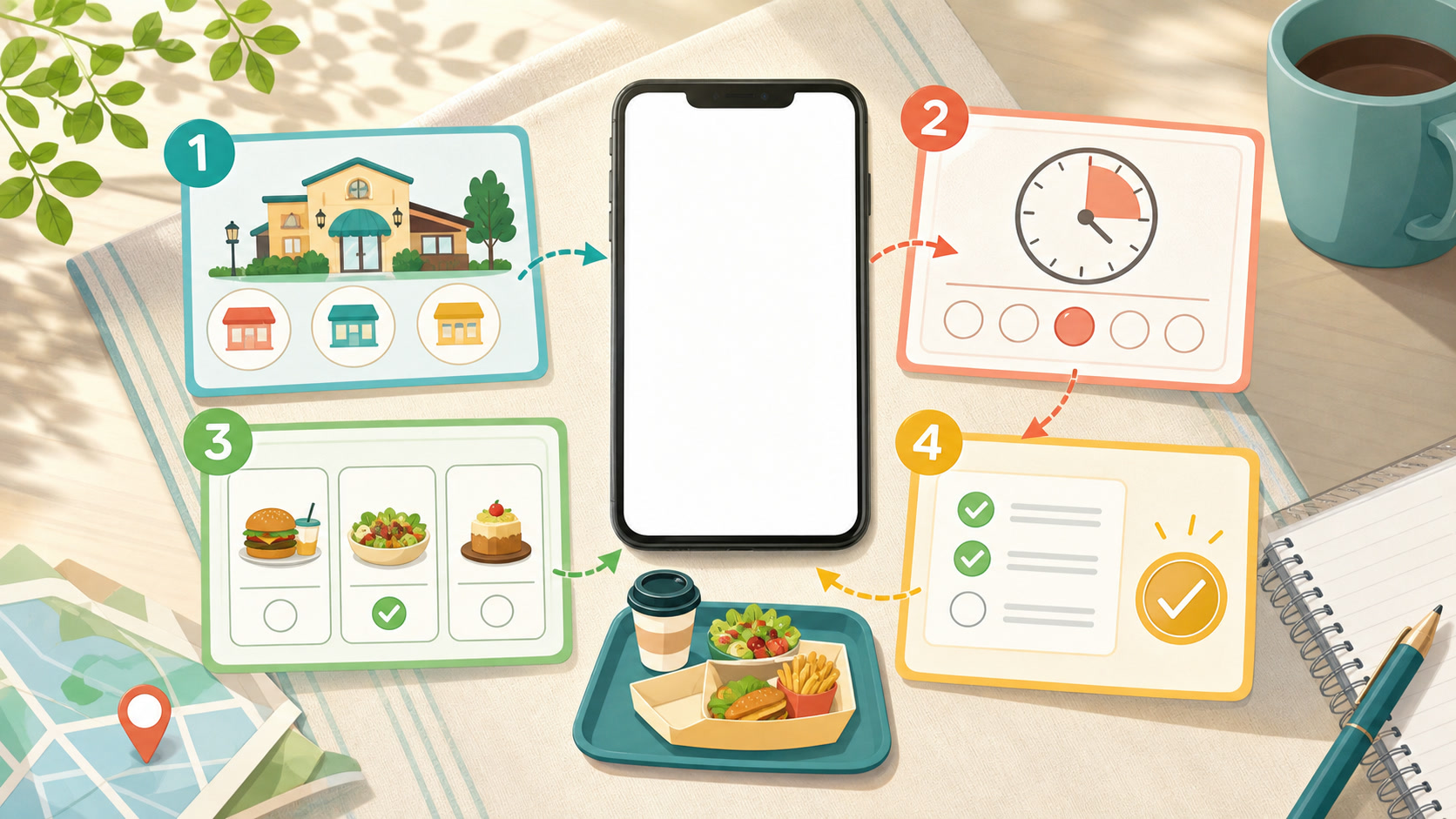
公式ページでは、ディズニー・モバイルオーダーの利用ステップが次の流れで案内されています。
- アプリの「プラン」から「ディズニー・モバイルオーダー」を選ぶ
- 利用したい店舗を選ぶ
- 来店したい時間を選ぶ
- メニューと数量を選び、カートに追加する
- 来店時間、注文内容、支払い方法を確認して注文を送信する
- 来店時間になったら店舗へ向かう
- アプリで「店舗に到着しました」をタップする
- 受け取りカウンター番号の案内に沿って商品を受け取る
選択できない店舗は「取得できません」、選択できない時間は「選択不可」または「在庫なし」と表示される場合があります。行きたい店が決まっている日は、入園後早めに受付状況を見ると、食事時間の候補を選びやすくなります。
🏰 対象店舗は公式アプリで確認
2026年5月9日時点の公式ページでは、対象レストランとして東京ディズニーランド18件、東京ディズニーシー17件が掲載されています。例として、東京ディズニーランドではリフレッシュメントコーナー、ハングリーベア・レストラン、トゥモローランド・テラスなど、東京ディズニーシーではザンビーニ・ブラザーズ・リストランテ、ニューヨーク・デリ、アレンデール・ロイヤルバンケットなどが案内されています。
ただし、対象店舗、受付時間、在庫、メニューは運営状況によって変わることがあります。この記事の店舗例だけで判断せず、当日は公式アプリの表示を最終確認にしてください。
公式ページ
🧚 ファンタジースプリングスのレストランを使う場合
東京ディズニーシーのファンタジースプリングス内レストランを候補に入れている人は、モバイルオーダーの確認優先度が高めです。公式FAQでは、ファンタジースプリングス内の以下のレストランについて、ディズニー・モバイルオーダーを利用するよう案内されています。
- アレンデール・ロイヤルバンケット
- スナグリーダックリング
- ルックアウト・クックアウト
これらのレストランを利用したい日は、入園後にアプリを開き、受付中の時間帯があるか見ておきましょう。食事を先に押さえると、その前後のアトラクションやショーの予定も組みやすくなります。
公式FAQ
💳 支払い方法
公式ページでは、ディズニー・モバイルオーダーの支払い方法として、クレジットカード決済およびコード決済が案内されています。
コード決済については、公式FAQで次のように案内されています。
| 利用先 | コード決済 |
|---|---|
| ディズニー・モバイルオーダー | PayPay、Alipayのみ |
| オンラインでのパークチケット購入 | PayPay、Alipayのみ |
| ショップ、レストラン、サービス施設の通常会計 | 利用不可 |
| ディズニー・プレミアアクセス、アプリ内ショッピング | 利用不可 |
公式FAQ
🔁 変更・キャンセルで気をつけたいこと
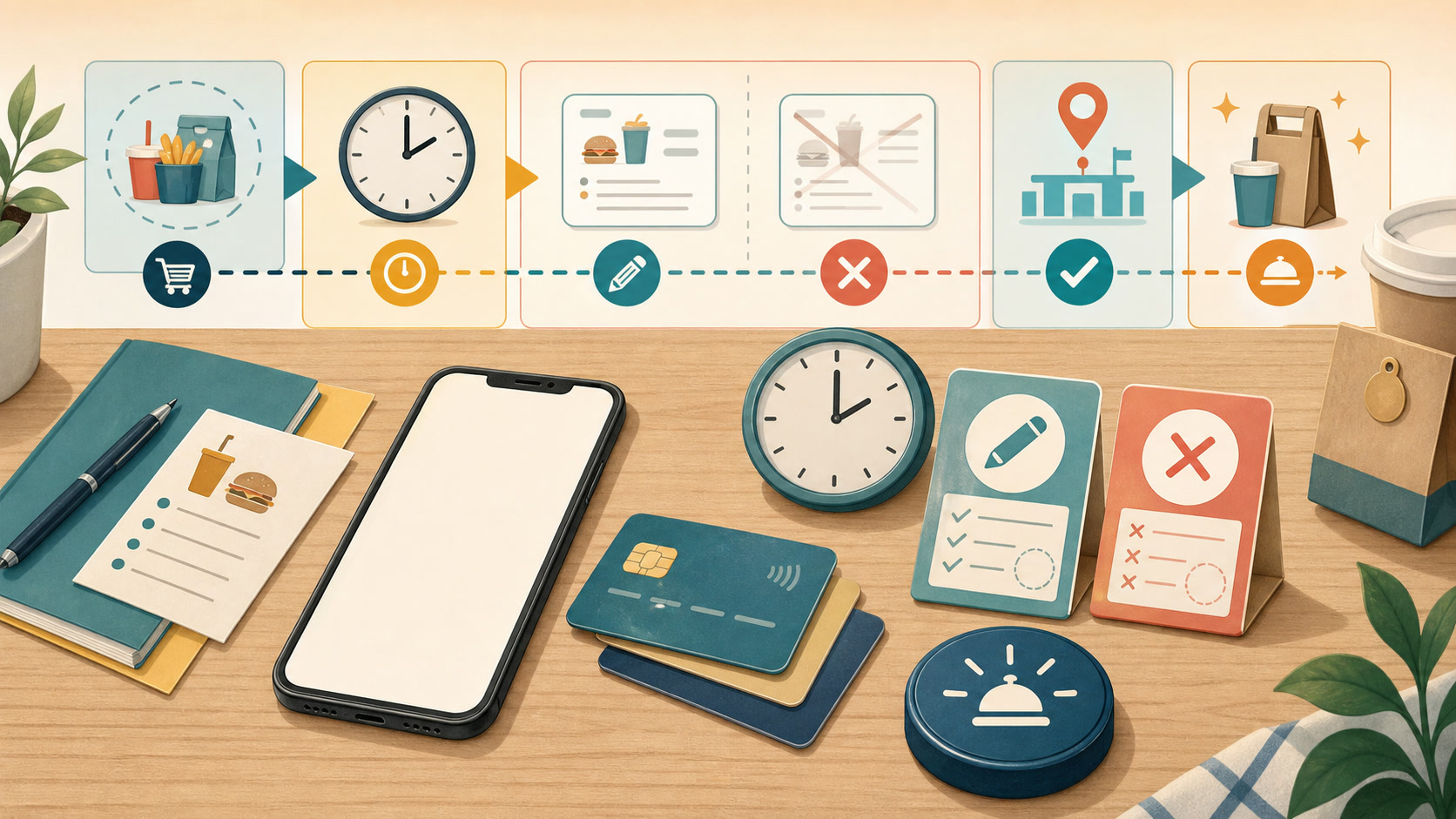
公式FAQでは、「店舗に到着しました」をタップする前であれば、アプリ内の「プラン」から注文メニューの追加、削除、数量変更、来店時間の変更が可能と案内されています。ただし、注文受付が終了している時間帯へは変更できません。
一方で、「店舗に到着しました」をタップした後は、お客様都合による商品や来店時間の変更、キャンセルはできません。店舗に着く前にタップしないようにしましょう。
来店時間を過ぎた場合は、自動でキャンセルとなり、その場合は未決済で支払い不要と案内されています。ただし、「店舗に到着しました」をタップした後は支払い完了となるため、受け取りまでスマートフォンを使える状態にしておくことが大切です。
公式FAQ
🔢 1日に何回使える?
公式ページと公式FAQでは、ディズニー・モバイルオーダーの1日の利用回数に制限はないと案内されています。注文後、続けてほかのレストランのディズニー・モバイルオーダーを利用できる場合があります。
ただし、一部のレストランやモバイルオーダー限定販売のメニューでは、次の注文ができる時間や個数制限に条件が出る場合があります。スーベニア付きメニューや個数制限のあるメニューは、公式アプリと更新情報を確認してから注文しましょう。
公式FAQ
🍽️ 席は確保される?
モバイルオーダーは、対象店舗のメニューをアプリで注文し、商品を受け取るためのサービスです。レストランの席を予約するサービスとは別に考えましょう。
食事の流れとしては、先に来店時間とメニューを押さえ、指定時間に店舗へ行き、商品を受け取ります。混雑している時間帯は、食べる場所を探す時間も見込んでおくと落ち着いて動けます。
ゆっくり座って食事をしたい日や、対象レストランの優先案内を使いたい日は、プライオリティ・シーティング対象店舗も別に確認しておくと選択肢が広がります。
⚠️ 使えない・受け取れない時に備える
モバイルオーダーは便利ですが、当日の運営状況によって受付終了や実施なしの時間帯があります。アプリ上で選べない場合は、別の対象店舗、別の時間帯、通常レジでの注文などを考えることになります。
見落としやすい注意点は次の通りです。
- 受付状況は都度アプリで確認する
- 来店時間を過ぎると自動キャンセルになる
- 「店舗に到着しました」後は自己都合の変更・キャンセルができない
- スマートフォンの充電が切れていると利用できない場合がある
- 通知をオンにしておくと受け取り案内を見逃しにくい
✅ 初めて使う日のおすすめ手順
初めてモバイルオーダーを使うなら、入園後すぐにアプリで昼食または夕食の候補を見ておくのがおすすめです。
- 入園したらアプリの「プラン」を開く
- 「ディズニー・モバイルオーダー」を選ぶ
- 行きたいエリアの対象店舗を見る
- 空いている来店時間を確認する
- アトラクションやショーの予定と重ならない時間を選ぶ
- メニュー、数量、支払い方法を確認して注文する
- 来店時間になったら店舗へ向かる
- 店舗に着いてから「店舗に到着しました」をタップする
お昼どきにこだわりすぎると候補が少なくなることがあります。少し早め、または少し遅めの時間も見ながら選ぶと、当日の予定に合わせやすくなります。
✅ まとめ
ディズニー・モバイルオーダーは、パーク内での食事をスムーズにしやすい公式アプリのサービスです。入園後に対象店舗と来店時間を選び、メニューを注文しておくことで、食事の予定を組みやすくなります。
一方で、対象店舗、受付時間、在庫、メニューは当日の状況で変わります。使うときは、公式アプリで受付状況を確認し、店舗に着いてから「店舗に到着しました」をタップすることを意識しておきましょう。